【QEM820MA-CN】回声检测:让开发板“听见”并“复述”你说的话
这是一个QuecPython使用录音和音频播放的简单示例,您将使用QEM820MA-CN开发板、喇叭、麦克风实现模组读取麦克风采集的原始音频,并通过外接的喇叭在本地进行播放,通过该项目您将进一步了解QuecPython音频模块的相关使用方法,并以此为基础拓展更多有趣玩法。
- 项目介绍
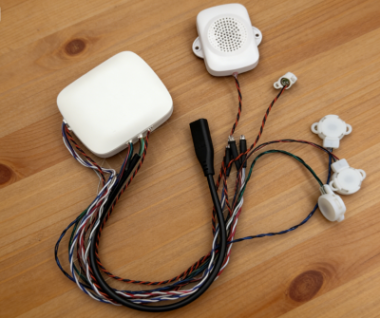
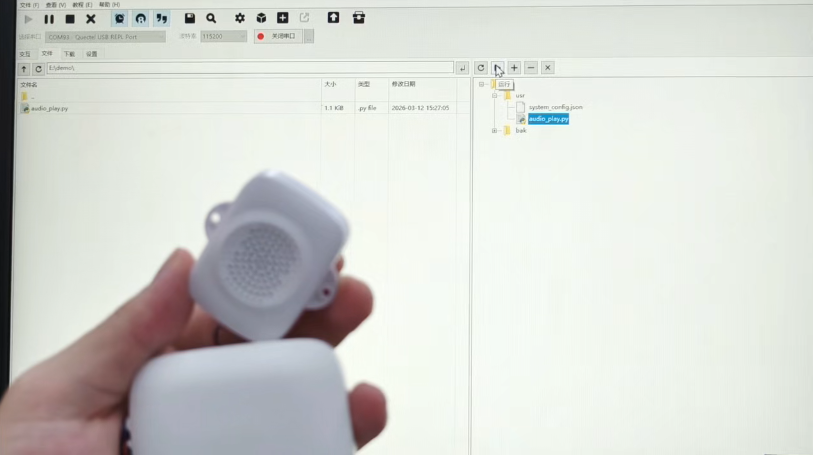
先看看效果
这是个啥项目?
简单说,就是用?QEM820MA-CN?开发板,配合 QuecPython 的音频功能,做一个简易的“录音笔 + 喇叭”。
你对着麦克风说话,板子录下来,然后立马通过外接喇叭放出来。
你能学到啥?
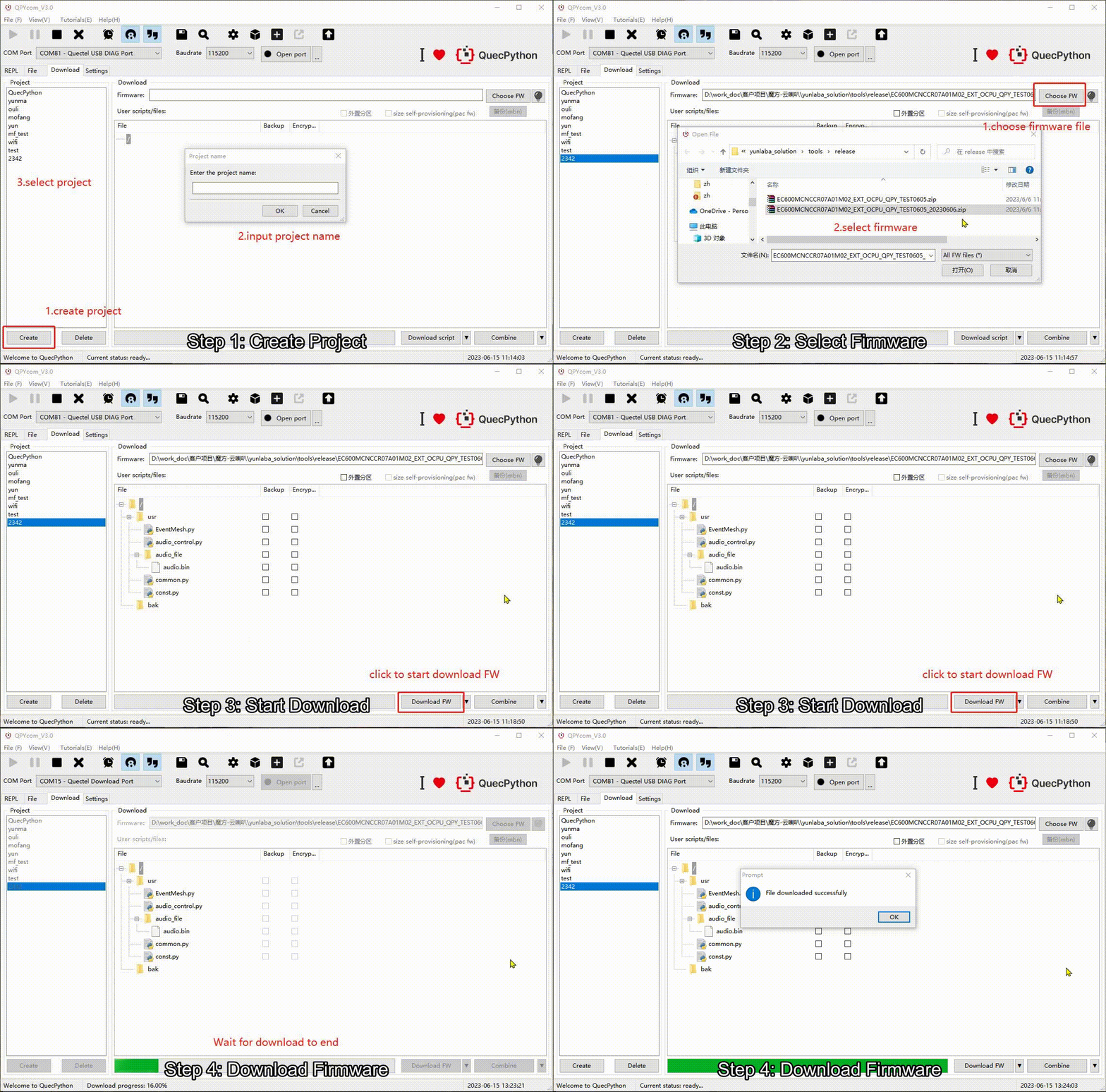
- 怎么用最顺手的?QPYcom?工具烧录固件、跑代码。
- 怎么调用QuecPython的?Record?接口,让板子把麦克风的声音存下来。
- 怎么调用?QuecPython的Audio?接口,把存好的声音从喇叭里轰出来。
开工前得准备点啥?
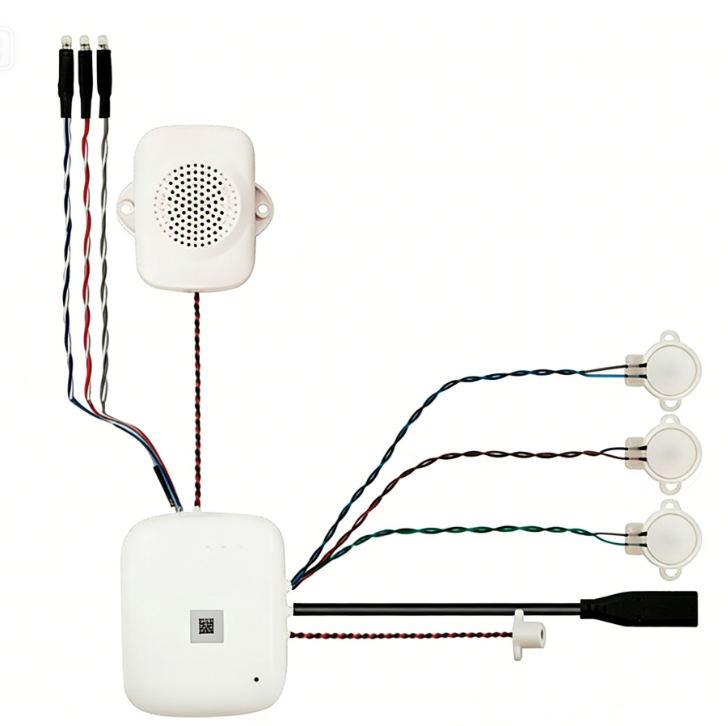
硬件清单:
部分配件可在mksports官网商城或mksports天猫旗舰店查询购买
- QEM820MA-CN 开发套件/开发板,点此购买
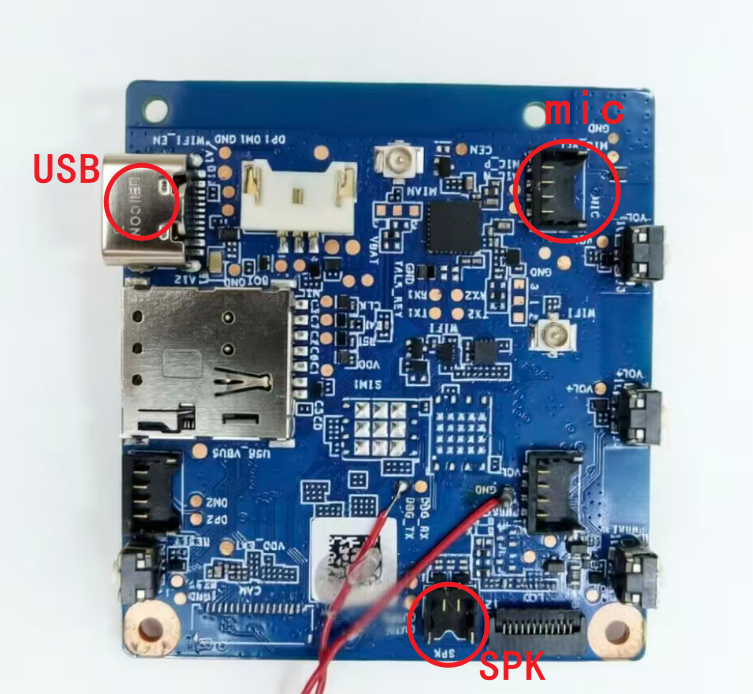
- 麦克风(接在板子的?mic?口),点此购买
- 喇叭(接在板子的 spk?口),点此购买
- USB 线(连电脑用)
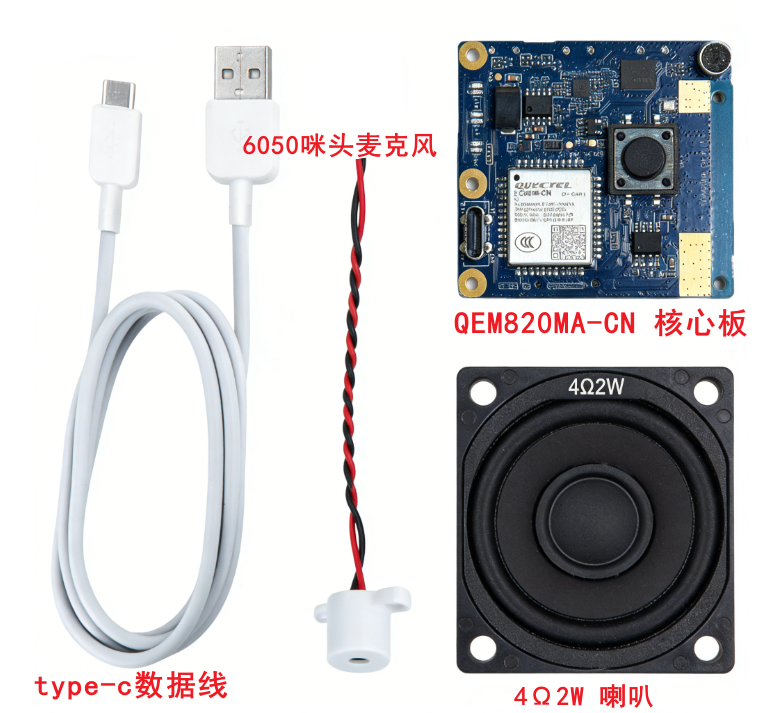
QEM820MA-CN开发套件示意图
软件清单:
(懒得找?直接去?下载专区?搜索)
| 名称 | 类型 | 描述 |
| QuecPython驱动 | 驱动 | 必需,用于识别交互端口,根据模组型号在下载专区进行下载 |
| QuecPython固件 | 固件 | 必需,根据模组型号在下载专区进行下载 |
| QPYcom | 工具 | 必需,用于烧录固件和代码,可在下载专区下载 |
???避坑指南:
- 驱动别下错:?比如你是 EC800M 模组,就下对应的?
QuecPython_USB_Driver_Win10_ASR。下错了端口识别不到,别怪板子不灵。 - 固件要对号入座:?固件文件名尾缀必须和你的模组完全一致。例如EC800MCNLE就要下载EC800M系列里尾缀为CNLA的固件包。
- 路径别带中文:?解压固件包时,文件夹路径里千万别有中文,不然容易报错。
小手动起来!
连线:?麦克风插?mic,喇叭插?spk,USB 连电脑。
烧录:打开 QPYcom,选对端口(REAL PORT),按提示把固件刷进去。
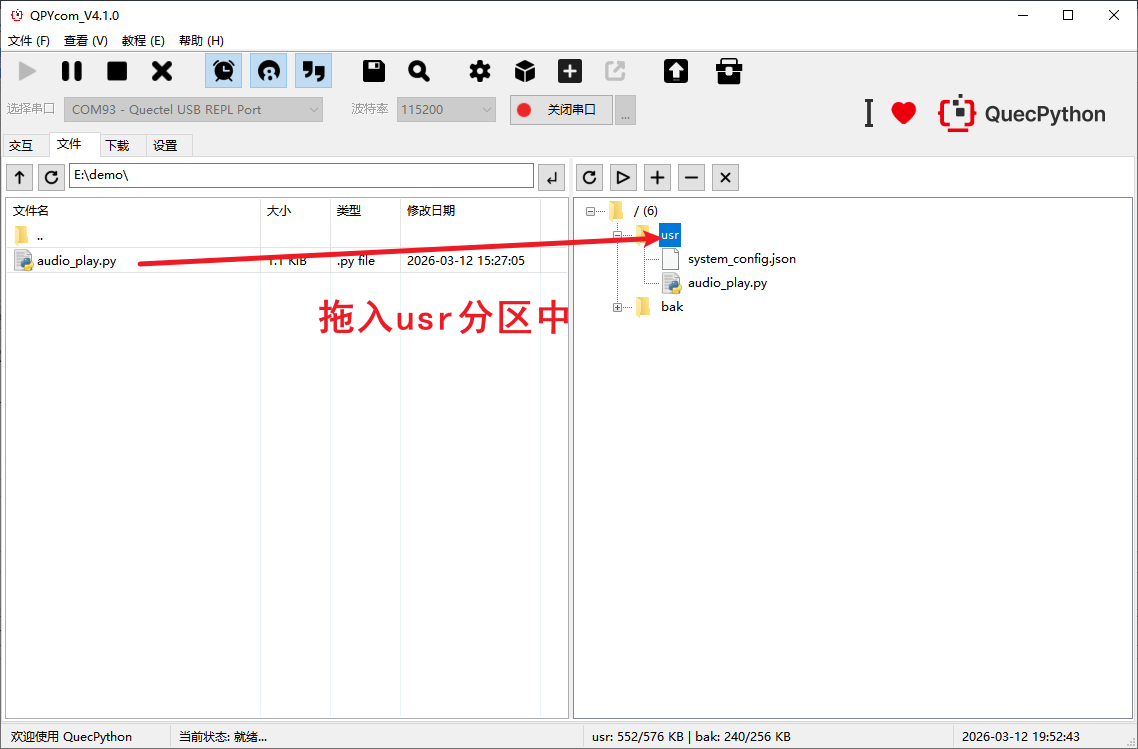
运行:?把示例脚本拖进?usr?分区,右键点击运行。
见证奇迹:?盯着QPYcom的Log看,一旦打印?record start,赶紧对着麦克风说话;等打印 record end,板子就会自动把你刚才说的话放出来啦!
常见问题:为啥没声音?
Q:?代码逻辑明明没错,也是先录音后播放,但喇叭就是哑巴?
A:?99% 是因为?PA 引脚没拉高!
音频模块工作前,必须先把 PA 引脚电平拉高才能驱动喇叭。
A:?99% 是因为?PA 引脚没拉高!
音频模块工作前,必须先把 PA 引脚电平拉高才能驱动喇叭。
- 解决方法:?代码里加上?
Pin?模块的操作,或者直接用更简单的 Audio.set_pa()?方法搞定。
资源直达
想玩更多花样?仓库里还有一堆大佬写的优质案例!
??戳这里去 GitHub 拿完整代码和教程
觉得这个项目有点意思?别忘了在仓库点个?Star??? 支持一下我们哦~