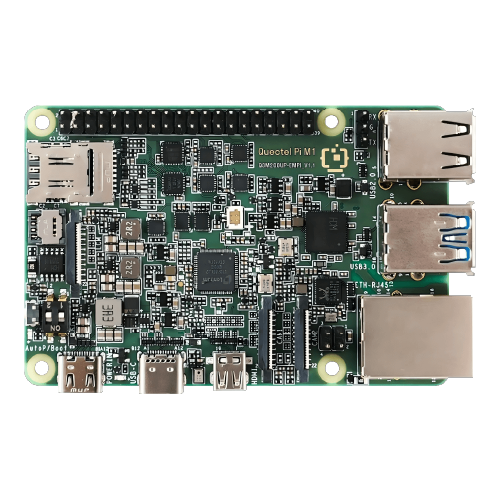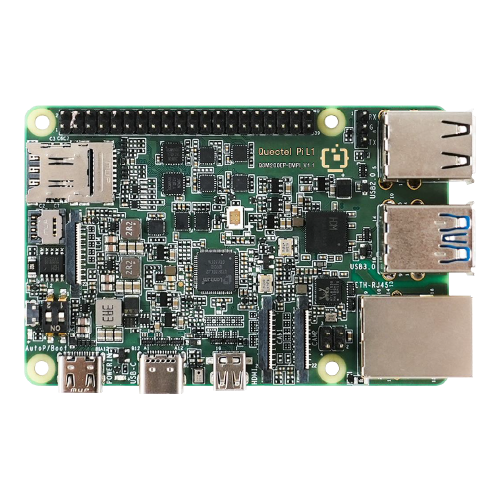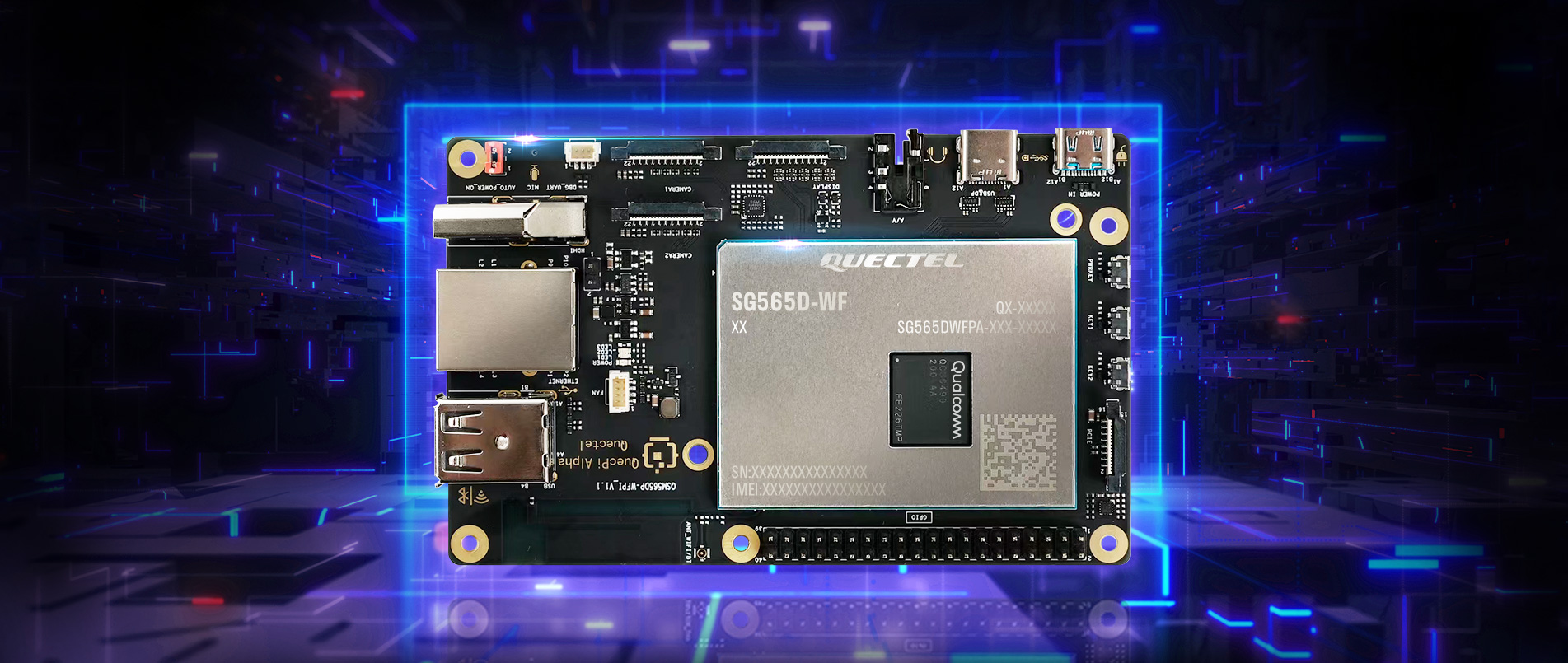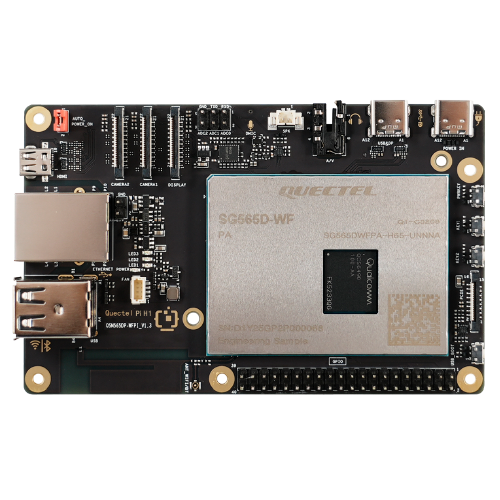
Quectel Pi H1集成了丰富的接口,极大地拓展了其在M2M领域的应用,可广泛应用于边缘计算、机器人、工控、多媒体终端、数字广告牌、智能安全以及工业级PDA等行业和设备,覆盖整个AloT领域的各个行业。
您有什么问题?联系我们
Quectel Pi H1是mk体育推出的基于高通QCS6490平台的智能主控板,集成高性能 64 位八核处理器(高达 12 TOPS算力)和高通Adreno? 643L GPU,支持Yocto Linux/Debian系统,拥有 8 GB LPDDR4X存储,采用USB Type-C电源接口,可外接eMMC和SSD,支持Wi-Fi 2.4 & 5 GHz,符合IEEE 802.11a/b/g/n/ac和蓝牙 5.0 协议,支持双显(DP和LCM或DP和Micro HDMI),性能强大,多媒体功能丰富,能够满足客户在工业和消费类应用中对高速率、多媒体功能以及算力的需求。
主要优势
以Quectel Pi H1开发套件为基础,讲解如何快速入门Quectel Pi H1智能主控板。


? 全套Quectel Pi H1开发套件(按“套件清单”核对无缺失)。
? 支持 5 V/5 A、9 V/3 A或PD快充协议的电源适配器。
? 支持USB-C DP或HDMI的显示器(分辨率建议1080P及以上)。
? USB键盘+鼠标(有线/无线均可,需接入智能主控板的USB口)。
? 可联网的路由器(用于智能主控板联网调试)。
? 硬件使用规范(避免损坏)
? ? ° 请使用套件自带的USB-A电源线(5 A),禁止使用低于 3 A电流的电源(如手机充电器),否则可能导致智能主控板供电不足、频繁死机;若需外接大功率模块(如电机),需单独为模块供电,禁止通过智能主控板USB口或GPIO口取电(避免过载烧板)。
? ? ° 插拔配件(如摄像头排线、网线)时必须先断开智能主控板电源,带电插拔可能烧毁接口芯片;USB & DP接口仅支持DP显示+供电输出,不可给智能主控板供电。
? ? ° 工作温度: -20 °C ~ +70 °C,禁止在高温(如阳光直射)、潮湿(湿度>80%)或多尘环境中使用;操作前先触摸金属物体释放静电,避免用手直接接触智能主控板上的芯片引脚。
? 系统与软件注意事项
? ? ° 仅支持官方提供的系统镜像,禁止刷入其他智能主控板(如树莓派)的镜像,否则会出现驱动不兼容、无法启动等问题。
? ? ° 若需自定义系统,需使用Yocto Linux SDK进行开发,确保内核版本、驱动模块与Quectel Pi H1匹配。
? ? ° 禁止修改/boot分区下的核心配置文件(如config.txt),误修改可能导致系统无法启动(建议修改前备份该文件)。
? ? ° 安装软件时优先使用apt命令从官方源下载,避免安装未知来源的DEB包,防止系统中毒或崩溃。
?? 注意:连接过程中请先断开所有电源,避免带电插拔接口导致硬件损坏!
Quectel Pi H1智能主控板出厂默认搭载Debian 13系统镜像,因此无需再次烧录镜像。仅需按照如下步骤操作即可:
? 方案1(高清):将USB-C DP显示线一端接入智能主控板的USB & DP接口,另一端接入显示器的USB-C 接口。
? 方案2(兼容):将HDMI线一端接入智能主控板的HDMI接口,另一端接入显示器的HDMI接口。

将USB键盘、鼠标接入智能主控板的两个USB-A接口上;若用无线键鼠,将接收器插入USB口即可。

用网线连接智能主控板网口和路由器的LAN口即可。

智能主控板左上角标有AUTO_POWER_ON丝印的排针,确保已经用跳线帽短接。

最后将USB-A电源线的USB-A端接入电源适配器,USB-C端接入智能主控板的电源口(通常标注POWER IN)。

先将散热器的排线插入智能主控板的FAN插槽中,然后将散热器上的两端固定在智能主控板预留的插孔中。
(注:散热器不包含在开发套件中,推荐使用树莓派 5 代官方原装散热器)

?? 注意:若前面硬件连接时,没有将标有AUTO_POWER_ON丝印的排针使用跳线帽短接,则需要先长按智能主控板右侧的PWRKEY按钮,再接通电源,直到系统启动。
? 打开显示器电源,确认显示器输入源已切换到对应的接口(如USB-C或HDMI)。
? 接通智能主控板电源(插好电源线),此时智能主控板的电源灯(通常为红色)会常亮,系统灯(通常为绿色)会闪烁,表明系统正在启动。
? 等待约 1-2 分钟,显示器将显示系统登录界面。
登录用户名及密码设置参考系统登录章节

打开终端(快捷键Ctrl+Alt+T),输入以下命令更新系统(确保网络已通):
?? 注意:若系统无法正常启动,请重刷系统镜像
- 点击下载Debian13镜像下载
- 点此下载和安装USB驱动
- 使用符合要求的电源适配器给智能主控板供电
- 将智能主控板的USB & DP接口连接到电脑
- 镜像烧录教程
启动完成后,快速验证核心配件是否正常工作:
? 显示验证:确认显示器能清晰显示桌面,拖动窗口无卡顿、无花屏;
? 网络验证:打开浏览器,输入任意网址(如www.baidu.com或www.google.com),或在终端输入ping 8.8.8.8(测试通外网),若有数据包返回则网络正常;
? USB外设验证:用键盘输入字符、鼠标拖动窗口,确认键鼠响应正常。
? 系统语言:打开设置配置中文显示,设置好后重新登录即可生效。

? 输入法及键盘布局:使用系统默认配置即可。

根据Wi-Fi名称输入密码连接。
??
??使用USB串口数据线和智能主控板进行串口登录时,请确保引脚连接正确,接错引脚可能会导致主板硬件损坏。
??
?
? 连接方式
? ? ° Quectel Pi H1智能主控板的GND引脚连接USB串口数据线的GND引脚
? ? ° Quectel Pi H1智能主控板的DBG_TXD引脚连接USB串口数据线的RXD引脚
? ? ° Quectel Pi H1智能主控板的DBG_RXD引脚连接USB串口数据线的TXD引脚
? 使用跳线帽在USB转TTL串口小板上选择 3.3 V电源

前提:系统必须要先安装CH340驱动,否则无法识别串口。
推荐使用PuTTY软件进行串口连接。
1.打开设备管理器查看串口。

2.双击打开PuTTY,配置USB串口并设置波特率为115200,然后点击Open。

3.在终端输入系统的用户名和密码进行登录(终端输入密码不会显示出来,输入完密码按回车登录)。

4.登录成功后,即可通过串口查看日志及运行命令进行调试 。
串口控制台主要用于通过串口连接查看系统日志、运行命令进行调试,以及在图形界面不可用时作为系统访问的备用方式。它是嵌入式Linux系统开发和维护的重要工具,特别适用于底层调试和故障排查。
登录到Quectel Pi H1的Debian系统后,打开终端窗口,输入以下命令并回车,安装必要的开发环境:
sudo apt update && sudo apt install vim gawk gcc g++ build-essential chrpath socat wget diffstat file unzip tar locales zstd debianutils iputils-ping cpio python3 python3-pip net-tools git make cmake
1.在/Desktop目录下创建helloworld.c文件。
2.复制以下代码段,粘贴在helloworld.c文件内:
3.执行以下命令,编译代码:
4.执行以下命令,运行helloworld程序:
5.程序运行结果打印:
交叉编译是在一种平台(如x86 PC)上,生成可以在另一种不同体系结构的平台(如ARM嵌入式设备)上运行的可执行程序。
以 64 位计算机为例,在主机上执行如下步骤:

按下i进入编辑模式,输入下面代码后按ESC退出编辑模式,接着输入:wq并按下Enter键即可保存并退出。

编译成功如下所示:

将主机上的编译文件下载到本地,然后在Windows控制台通过SCP命令上传编译文件至Quectel Pi H1开发板。

在Quectel Pi H1开发板终端上为编译文件设置权限并执行。

HelloWorld程序主要用于验证开发环境搭建是否成功,通过编写、编译和运行一个简单的C语言程序来测试系统的基本功能,包括编译器、运行时环境等是否正常工作,是嵌入式开发入门的基础实践。
??设备连接
??使用指南