【EG800Z-CN】多线程示例
本案例使用mk体育pico开发板和UniRTOS,实现了一个简单的多线程并发程序,创建两个线程,分别打印不同的内容,展示多任务“同时”执行的效果。适合新手和初学者了解如何使用UniRTOS实现多任务并发。
- 多线程
项目概述
本案例使用mk体育pico开发板和UniRTOS,实现了一个简单的多线程并发程序,创建两个线程,分别打印不同的内容,展示多任务“同时”执行的效果。适合新手和初学者了解如何使用UniRTOS实现多任务并发。
功能特性
- 独立线程并发运行:创建两个独立的任务线程,实现不同内容的并行打印输出,互不干扰。
- 差异化任务处理:每个线程执行专属的打印逻辑,可输出自定义的、具有区分度的信息流。
开发准备
硬件要求
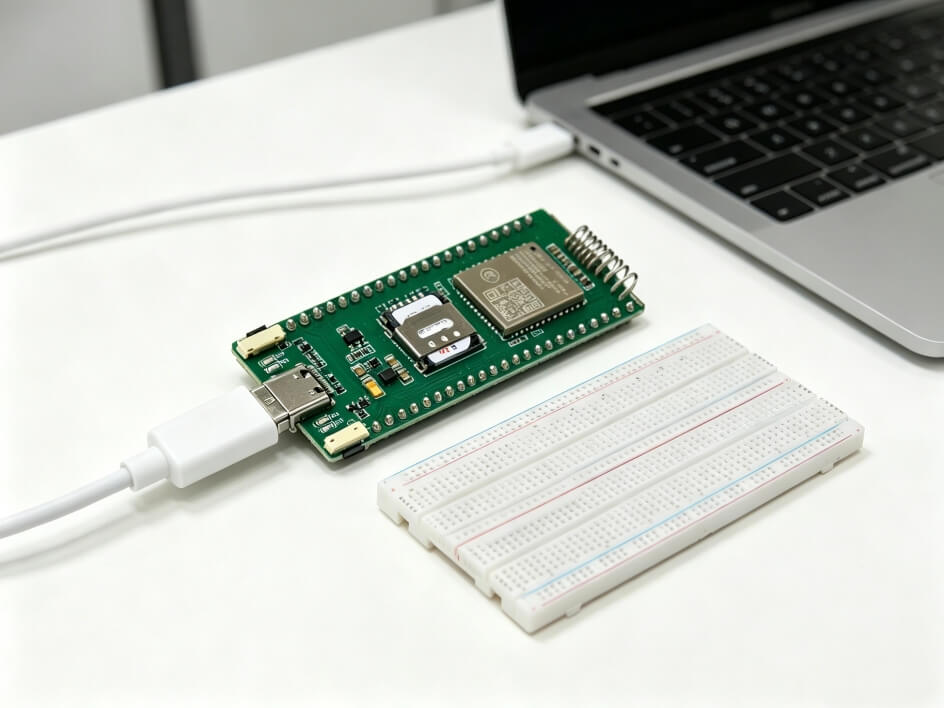
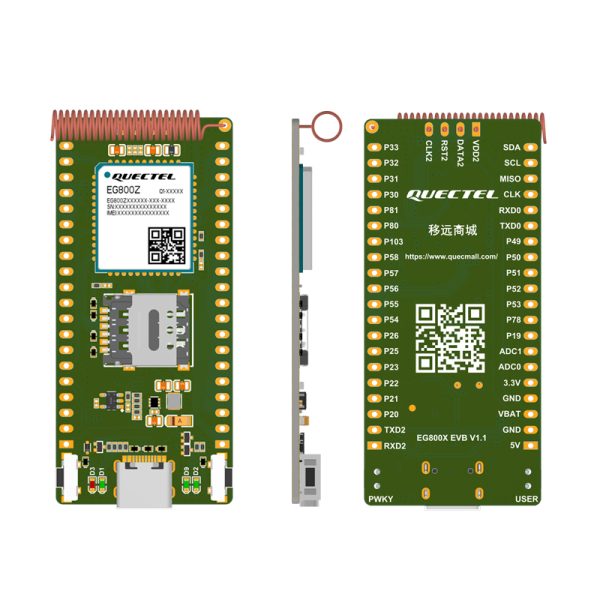
- pico开发板,点此购买开发板。
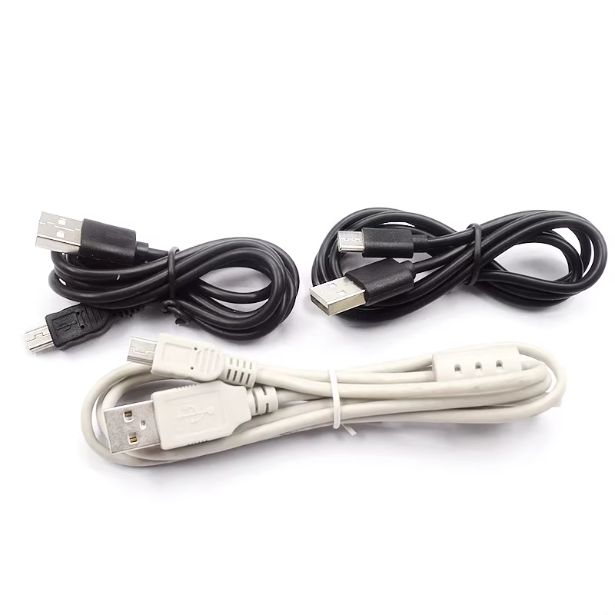
- USB数据线(USB-A转USB-C),点此购买。
软件要求
- unirtos-toolchain.exe:编译工具链安装程序,点此获取。
- Python:用于运行unirtos-cli工具,需使用3.9及更高版本。安装步骤见快速启动-环境搭建章节。
- Git:unirtos-cli使用该工具拉取SDK、依赖库等,需使用2.40及更高版本。安装步骤见快速启动-环境搭建章节。
- unirtos-cli:UniRTOS的命令行工具,用于一键拉取SDK、快速创建工程。安装步骤见快速启动-环境搭建章节。
- USB驱动:用于PC识别模块的USB枚举接口,点此获取。
- QFlash.exe:模块固件烧录程序,用于烧录UniRTOS编译生成的固件,点此获取。
- EPAT工具:芯片厂商提供的日志抓取工具,用于查看模块运行日志以分析应用程序执行情况,点此获取。
快速上手
下载项目
示例代码位于UniRTOS官方创客仓库,点此访问下载。
开发环境搭建
参考?UNIRTOS 快速入门?文档,了解如何搭建开发环境并完成基本开发流程。
项目结构
Multithreading/
├── main
  ├── inc               # 存放项目头文件
    └── thread.h        # Demo头文件
  └── src               # 存放项目源码
    └── thread.c        # Demo源代码
├── media               # README所需媒体文件
├── menucongfig         # 项目配置的功能选项
├── CMakeLists.txt      # Demo构建脚本
└── env_config.json     # UniRTOS工程环境配置
代码拉取
新开启一个PowerShell窗口,执行以下命令:
# 拉取示例仓库
unirtos-cli new -r unirtos-maker-examples
# 进入该项目
cd unirtos-maker-examples/Multithreading
构建项目
拉取编译环境
unirtos-cli env-setup
在PowerShell窗口执行固件编译命令(如使用模块型号非EG800ZCN_LA,请替换实际需要编译的型号):
unirtos-cli build -m EG800ZCN_LA -v EG800ZCNLAR01A01_OCPU_20260626
等待编译结束后,PowerShell 窗口末尾会提示固件编译结果:
SUCCESS: Unirtos project built successfully!
硬件连接
使用USB数据线连接开发板和电脑即可。
日志展示
固件烧录后开机启动,可在日志中看到类似输出:
[Thread Demo][TASK A] TASK A is running...
[Thread Demo][TASK B] TASK B is running...
[Thread Demo][TASK A] TASK A is running...
[Thread Demo][TASK B] TASK B is running...
[Thread Demo] Task A deleted successfully
[Thread Demo] Task B deleted successfully
代码概览
主要功能接口
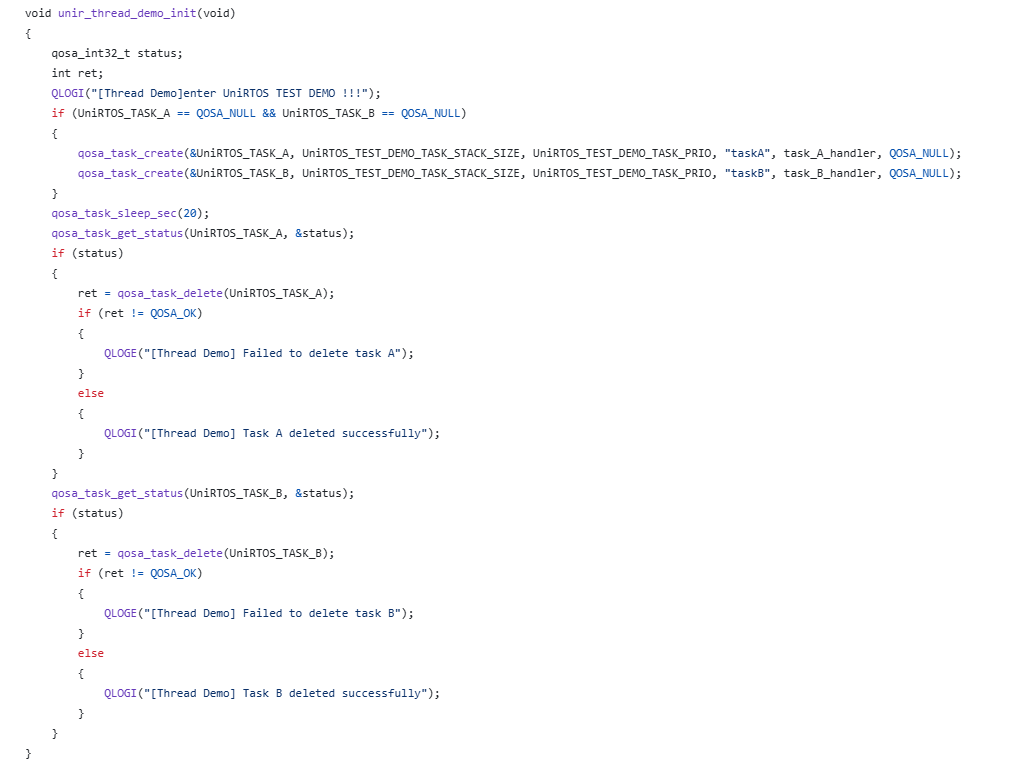
unir_thread_demo_init?
- 功能:程序入口,创建两个线程。
- 关键操作:
- 创建任务:调用qosa_task_create创建task A和task B。
- 删除任务:调用qosa_task_delete删除task A和task B。
其他接口
如有其他需求,如挂起线程,终止线程等,参考如下:
- qosa_task_suspend:挂起线程任务。
- qosa_task_resume:恢复被挂起的线程任务。
- qosa_task_get_current_ref:获取当前线程的任务句柄。
- qosa_task_change_priority:改变线程的优先级。
- qosa_task_get_priority:获取线程的优先级。